ガイド
スマホの写真でフォトブックを作る方法
何千枚ものスマホの写真から印刷したフォトブックへ。写真選び、画質のチェック、ページのレイアウト、印刷。
更新
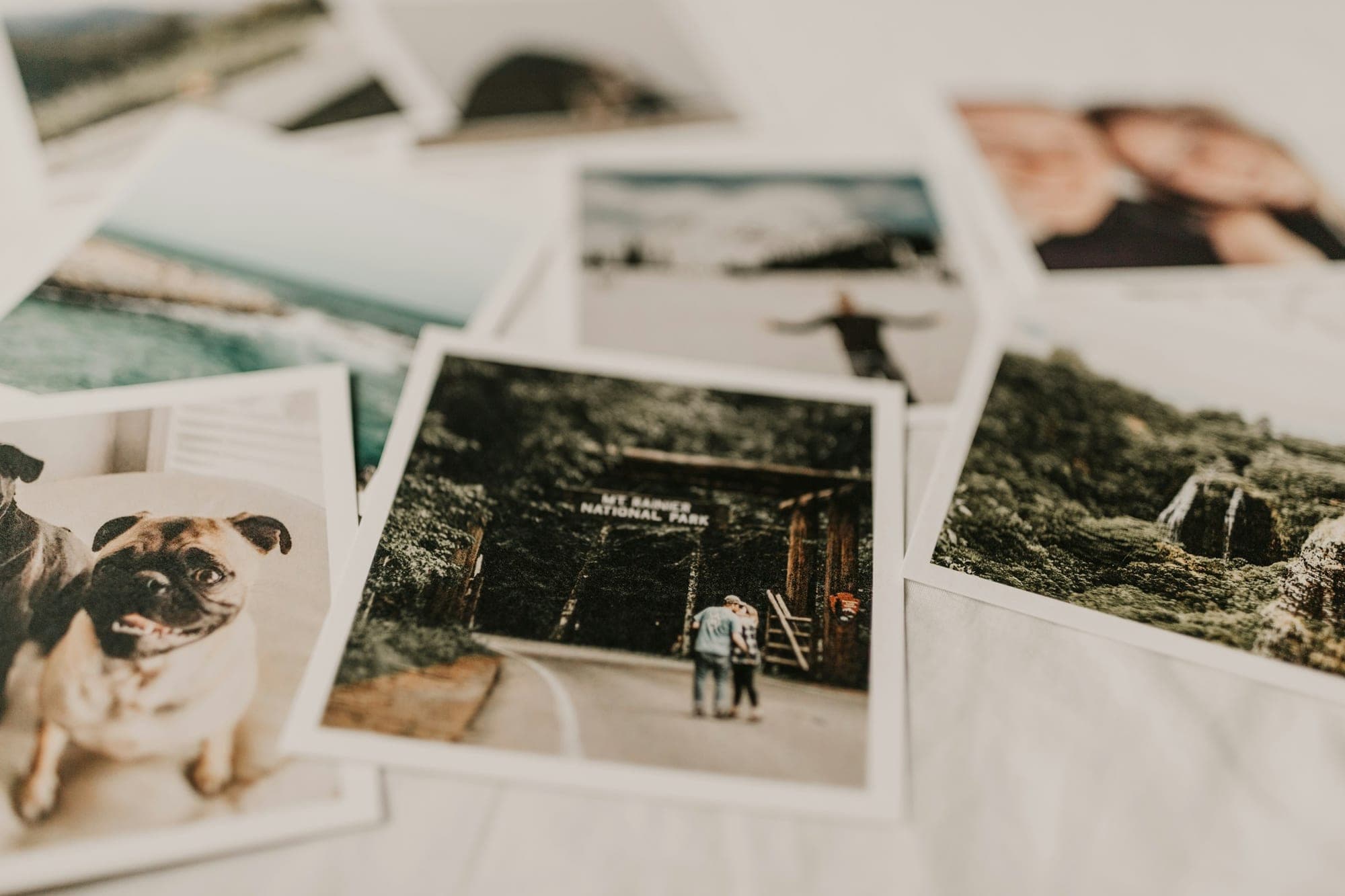
思っているより少なめに選ぶ
スマホには、旅行や1年分の写真が1000枚あるかもしれませんが、よいフォトブックに入るのはそのごく一部です。1ページに1〜4枚で20〜40ページのフォトブックなら、必要な写真はおよそ40〜100枚。写真選びが作業の大部分で、フォトブックの出来を左右する部分でもあります。
まず一通り見てお気に入りに印を付け、次にお気に入りを見直して、それぞれの場面のベストを残します。バリエーションを意識しましょう。その場の雰囲気が伝わる引きの写真、人物、寄りのディテール、そしてにぎやかな写真の合間に静かな写真を数枚。ほとんどのスマホでは、選びながらお気に入りや新しいアルバムに写真を追加できるので、後の作業がぐっと楽になります。
きれいに印刷できるか確認する
最近のスマホの写真は、フォトブックのサイズなら十分きれいに印刷できます。問題になるのはたいていカメラではなく、写真のコピーのほうです。
- チャットアプリから保存した写真は圧縮されていることが多いので、スマホやクラウドバックアップにある元のファイルを使いましょう。
- スクリーンショットや大きくズームした写真は、印刷すると細部が失われるので避けましょう。
- 夜や室内の写真は、明るい画面ではきれいでも紙では暗く見えることがあります。必要なら少し明るくしましょう。
- iPhoneのHEIC写真も問題ありません。ほとんどのツールが自動で変換してくれます。
サイズを選ぶ
20×20cmの正方形はフォトブックの定番サイズで、縦位置と横位置の写真が混ざっていてもよく合います。A4縦は一般的なプリンターで家庭でも印刷しやすいサイズです。サイズを後から変えると、すべての写真のトリミングが変わってしまうので、ページをレイアウトする前に決めておきましょう。
正方形のページでは、ページ全面に配置すると、横位置の写真は左右が、縦位置の写真は上下がトリミングされます。ほとんどの写真では問題ありませんが、端の近くに大事なものが写っている写真は確認し、頭や手がフレームに収まるようにトリミング位置を動かしましょう。
リズムを意識してページをレイアウトする
- いちばんいい写真には1ページを丸ごと使いましょう。
- 料理の写真やポートレートなど、似た写真は1ページにグリッドでまとめましょう。
- ときどき、写真と短い文章のページを入れましょう。
- 顔はページの端ぎりぎりに置かないようにしましょう。裁断で切れてしまうことがあります。
- 表紙、献辞、裏表紙のページも用意しておきましょう。
自宅で、または写真店で印刷する
自宅なら、A4のフォトブックを「実際のサイズ」で、160〜200g/m²程度の厚手の用紙に両面印刷します。印刷所や写真店なら、フォトブックの仕上がりサイズを伝え、3mmの塗り足し付きのPDFを送りましょう。端まで広がる写真が、裁断後に白い線を残さずに済みます。コピーショップでは、たいていリング製本、ツインリング製本、無線綴じで製本してもらえます。ページが少なければホッチキス留めの冊子でも十分です。
どちらの場合も、まず1ページだけ試し刷りして、フォトブック全体を印刷する前に色とシャープさを確認しましょう。画面は紙より明るいので、スマホできれいに見えるページも、印刷すると少し暗くなりがちです。試し刷りがくすんで見えたら、いちばん暗い写真を少し明るくしてもう一度印刷しましょう。暗い背景のページは印象的ですが、家庭用プリンターではインクを多く使います。
ImageAlbumsでフォトブックを作る
ImageAlbumsのフォトブックエディターはブラウザで使えます。スマホから写真を追加するか、すでに作ったアルバムから始めて、10種類のテーマから1つを選ぶと、10種類のページレイアウトで自動的にページが組まれます。あとは何でも移動、トリミング、キャプション入れができます。フォトブックは20×20cmまたはA4で最大40ページ、アルバムのメッセージを載せるゲストブックページと、オンラインアルバム全体を開ける裏表紙のQRコード付き。ぼやけて印刷されそうな写真は警告で知らせ、PDFには塗り足しと埋め込みフォントが含まれます。
フォトブックのデザインとPDFのダウンロードは、無料アカウントで無料です。無料のフォトブックには裏表紙に小さく「Made with ImageAlbums」のクレジットが入り、Proなら削除するか、あなたの名前に置き換えられます。無料のアルバムには最大50枚の写真を入れられ、ほとんどのフォトブックには十分です。