ガイド
結婚式の写真をゲストと共有する方法
全員にリンクひとつ、テーブルにはQRコード、そして適切な公開設定。これで誰も何度も聞き返す必要がなくなります。
更新
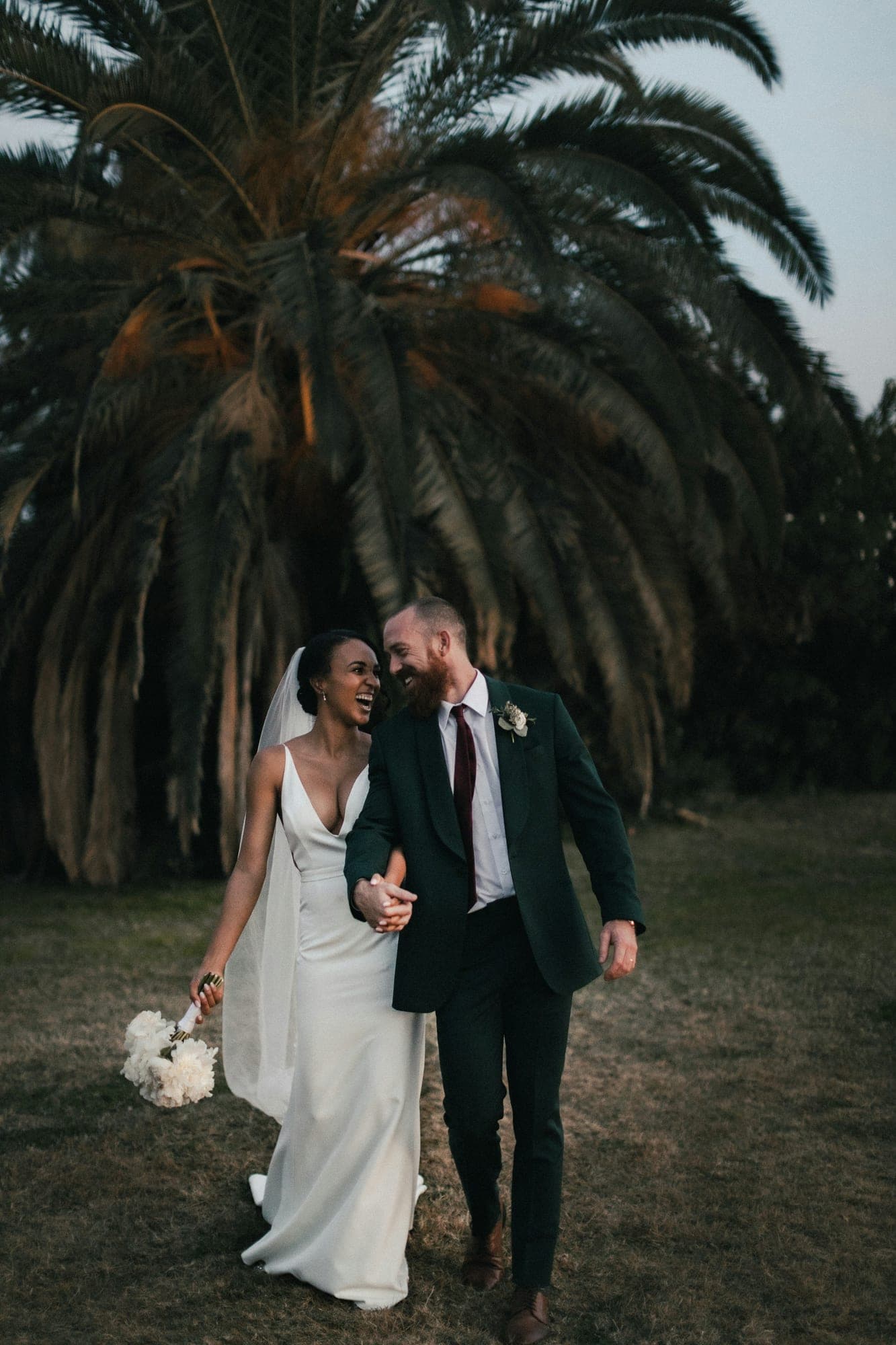
フォルダではなく、リンクをひとつ送る
共有フォルダや大容量のメール添付では、ダウンロード、解凍、ファイル名を見ながらのスクロールと、ゲストに手間をかけさせてしまいます。オンラインアルバムなら、どのスマホのブラウザでも開けて、ファイル一覧ではなくアルバムとして見られ、新しく何かを送らなくても更新できます。
2回に分けて共有する
ゲストは記憶が新しいうちに写真を見たいものですが、プロの写真は数週間かかることもよくあります。まずは1〜2日以内にスマホで撮ったベストショットのアルバムを共有し、カメラマンの写真が届いたら同じアルバムに追加しましょう。リンクは変わらないので、保存してくれた人全員が更新後の写真を見られます。
テーブルにQRコードを置く
各テーブルにQRコードと「スキャンして写真を見る」の一文が入った小さなカードを置いておけば、ゲストは後からメッセージを探さなくてもアルバムを見つけられます。カードは結婚式の前に印刷しておきましょう。写真を追加しても、コードはそのまま使えます。
公開設定は慎重に選ぶ
結婚式の写真には、子どもや家族、そして自分から写真を公開したわけではないゲストも写っています。
- 限定公開:リンクを知っている人なら誰でも閲覧でき、検索エンジンには表示されません。ほとんどの結婚式に適しています。
- パスワード保護:ゲストはリンクに加えてパスワードが必要です。リンクが広く転送されそうな場合におすすめです。
- 非公開:閲覧できるのはあなただけです。まだ写真を選んでいる段階で便利です。
ゲストからのメッセージも受け取る
写真の下にゲストブックを設ければ、普段ならグループチャットに送られるメッセージを、ひとつの場所に残しておけます。ImageAlbumsでは、メッセージはあなたが承認してから表示されます。
ImageAlbumsなら、これらすべてを無料のアルバムひとつにまとめられます。ロマンチックな結婚式テンプレート、アルバムと同じ色で印刷できるQRテーブルカード、ゲストブック、披露宴のスクリーン用のライブスライドショー、そして家族が全部の写真を保存できる「すべてダウンロード」ボタンまで。