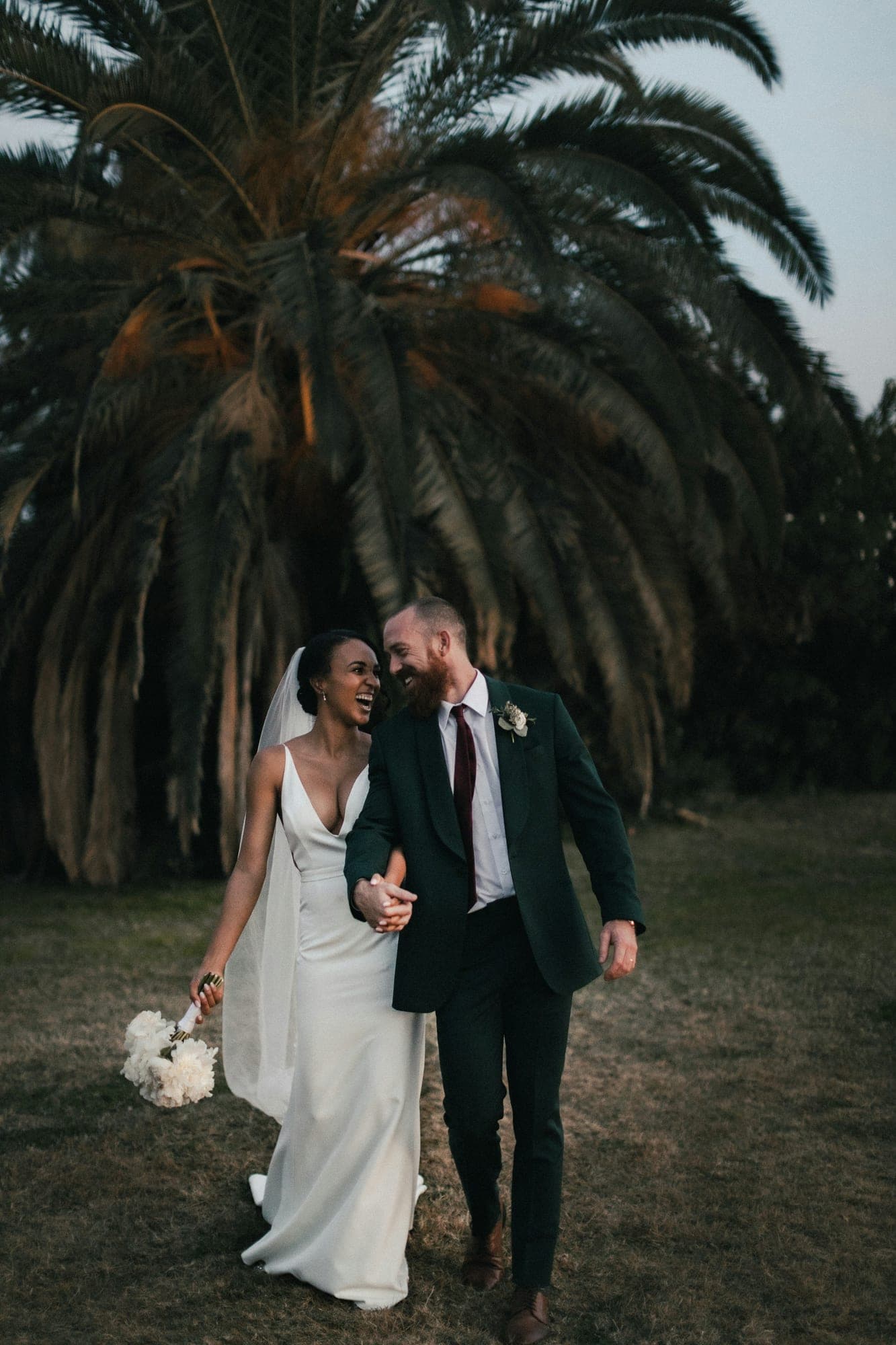
ブラウザがあればどの画面でも
スマートテレビ、プロジェクターにつないだノートパソコン、タブレットでリンクをひとつ開くだけ。ワンクリックで全画面になり、画面がスリープすることもありません。
あなたのアルバムを大画面に
テレビ、プロジェクター、ノートパソコンでアルバムのライブスライドショーを開きましょう。写真は全画面で流れ、隅にはQRコードが表示されます。イベント中に追加した写真もすぐに加わります。

ストーリーのすべての場面を
良いアルバムは、その日の流れに沿って構成されています。写真を選んで並べるときの出発点としてご活用ください。
実践ガイド
ゲストが来る前に画面を準備して、流しっぱなしにしておきましょう。スライドショーはアルバムをループ再生し、隅にQRコードを表示するので、画面そのものがスマホでアルバムを開くきっかけになります。
イベント中に写真を撮っている人がいれば、スマホやノートパソコンからベストショットをアルバムに追加でき、スライドショーは数秒で取り込みます。会場のWi-Fiが不安定な場合は、ディスプレイを有線接続するか、スマホのテザリングを使いましょう。
ImageAlbumsが選ばれる理由
アルバムはどのブラウザでも開けて、スマホでもきれいに表示されます。設定を変えない限り、検索エンジンには表示されません。
スマートテレビ、プロジェクターにつないだノートパソコン、タブレットでリンクをひとつ開くだけ。ワンクリックで全画面になり、画面がスリープすることもありません。
スライドショーは数秒ごとに新しい写真を確認し、最新の写真を次に表示します。挙式の写真を披露宴のスクリーンに映すこともできます。
隅のQRコードを読み取るとゲストのスマホでアルバムが開き、すべての写真を見たり、ゲストブックに記帳したりできます。
使い方
写真をアップロードしてレイアウトを選び、公開します。無料のアカウントがあればアルバムが保存され、イベント中に写真を追加できます。
アルバムのページからディスプレイでライブスライドショーを開き、全画面ボタンを押します。
アルバムに追加した新しい写真は、数秒で画面に表示されます。
最新のウェブブラウザとインターネット接続がある画面なら何でも使えます。スマートテレビ、プロジェクターにつないだノートパソコン、タブレットなどです。
スライドショーは10秒ごとに新しい写真を確認し、次に表示します。
いいえ。写真を追加できるのはアルバムの所有者だけなので、画面に何が映るかを常に把握できます。ゲストはゲストブックにメッセージを残せます。
はい。すべてのアルバムに含まれています。
ほかのシーンも見る