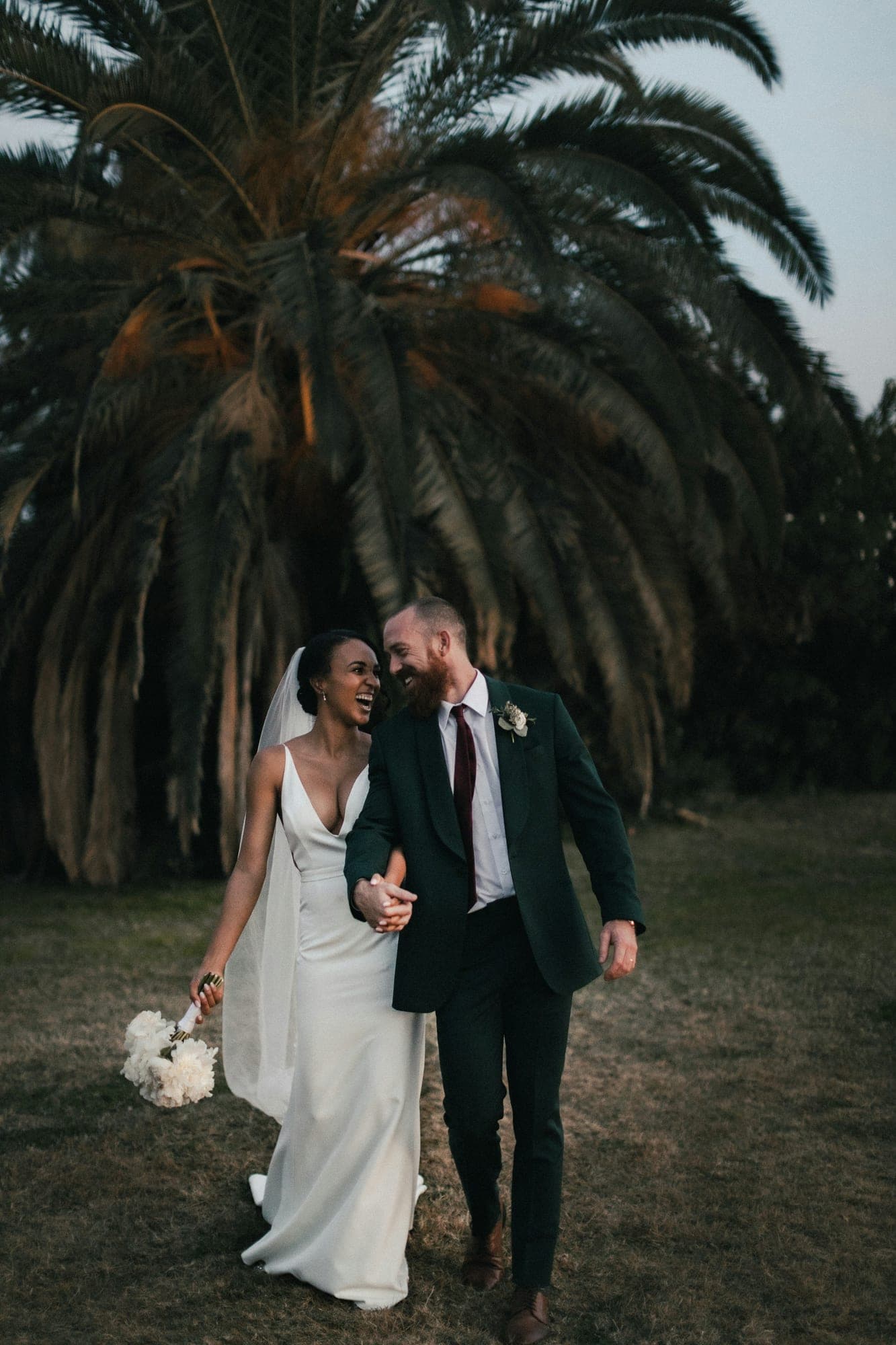
どのゲストにもかんたん
ゲストはスマホのブラウザでアルバムを開き、メッセージと名前を入力して送るだけ。インストールもアカウントも不要です。
ストーリーのすべての場面を
良いアルバムは、その日の流れに沿って構成されています。写真を選んで並べるときの出発点としてご活用ください。
実践ガイド
紙のゲストブックは入口近くのテーブルに置かれ、たまたまそばを通ったゲストにしか書いてもらえません。デジタルゲストブックはQRコードと一緒にどこへでも。テーブルカード、ウェルカムボード、式次第に印刷すれば、ゲストはディナーを待つ間やスピーチの最中、帰り道でも書き込めます。
メッセージはオンラインアルバムの写真の下に表示されるので、あとから訪れた友人も当日の写真と一緒にお祝いの言葉を読めます。手書きではないので署名が読めずに困ることもなく、会場に置き忘れる心配もありません。
手に取れる形でも残したいなら、アルバムから印刷できるフォトブックを作りましょう。ゲストのメッセージを載せたゲストブックのページが、ほかのページと同じテーマで入ります。
ImageAlbumsが選ばれる理由
アルバムはどのブラウザでも開けて、スマホでもきれいに表示されます。設定を変えない限り、検索エンジンには表示されません。
ゲストはスマホのブラウザでアルバムを開き、メッセージと名前を入力して送るだけ。インストールもアカウントも不要です。
承認をオンにすると、すべてのメッセージはあなたの確認待ちになります。温かい言葉は承認し、それ以外はそっと見送れます。
同じアルバムからフォトブックを作れば、承認済みの最新のメッセージが専用のページに印刷されます。
使い方
写真を追加するか、カバー写真だけで始めてイベント後にアルバムを充実させましょう。
アルバムの設定でゲストブックと承認をオンにして、QRテーブルカードを印刷します。
ダッシュボードからメッセージを承認すると、リンクを知っている全員に写真の下で表示されます。
よくある質問
いいえ。QRコードを読み取るか、スマホのブラウザでリンクを開き、メッセージと名前を入力して送るだけです。
はい。承認をオンにすると、新しいメッセージはあなたが承認するまでダッシュボードで待機します。
はい。アルバムからフォトブックを作れば、承認済みの最新メッセージを載せたゲストブックのページが入り、印刷用のPDFとしてダウンロードできます。
メッセージを確認できるよう、ゲストブックを開設するには無料のアカウントが必要です。アルバムの作成自体にはアカウントは不要です。
ほかのシーンも見る