Guida
Come fare un fotolibro con le foto del telefono
Da migliaia di foto del telefono a un libro stampato: scegliere, controllare la qualità, impaginare e stampare.
Aggiornata il
Parti da una selezione più piccola di quanto pensi
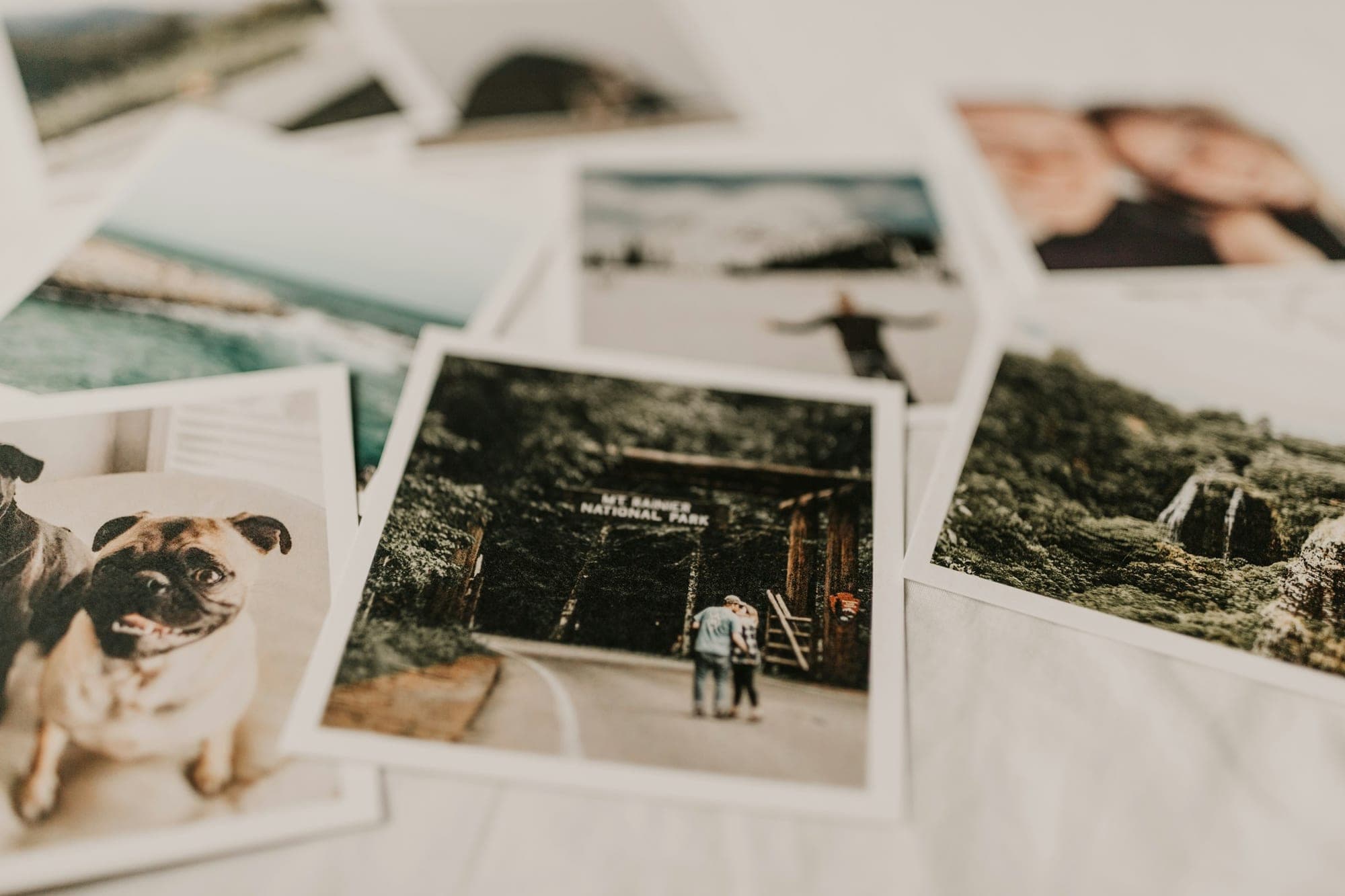
Il tuo telefono può contenere mille foto di un viaggio o di un anno; un buon libro ne contiene solo una parte. Un libro da 20 a 40 pagine con da una a quattro foto per pagina richiede all’incirca da 40 a 100 foto. Sceglierle è la parte più grande del lavoro, ed è ciò che rende bello il libro.
Fai un primo giro segnando le preferite, poi ripassa le preferite tenendo la migliore di ogni momento. Punta sulla varietà: inquadrature ampie che descrivono la scena, persone, dettagli ravvicinati e qualche foto tranquilla tra quelle più movimentate. Quasi tutti i telefoni ti permettono di aggiungere le foto ai preferiti o a un nuovo album mentre le guardi, il che velocizza molto i passaggi successivi.
Controlla che le foto vengano bene in stampa
Le foto dei telefoni moderni si stampano bene nei formati da fotolibro. Il problema di solito è la copia, non la fotocamera.
- Usa i file originali dal telefono o dal backup nel cloud, non foto salvate da un’app di messaggistica, che spesso sono compresse.
- Evita screenshot e foto molto zoomate; in stampa perdono dettaglio.
- Le foto notturne e in interni possono sembrare a posto su uno schermo luminoso e risultare scure su carta. Schiariscile un po’ se serve.
- Le foto HEIC dell’iPhone vanno bene; la maggior parte degli strumenti le converte per te.
Scegli un formato
Il quadrato 20 × 20 cm è il formato classico dei fotolibri e si adatta a un mix di foto verticali e orizzontali. L’A4 verticale è più facile da stampare a casa con una stampante normale. Decidi prima di impaginare, perché cambiare formato dopo cambia il ritaglio di ogni foto.
Su una pagina quadrata, le foto orizzontali vengono tagliate ai lati quando riempiono la pagina, quelle verticali in alto e in basso. Per la maggior parte delle foto va bene, ma controlla quelle in cui qualcosa di importante è vicino a un bordo e sposta il ritaglio perché teste e mani restino nell’inquadratura.
Impagina le pagine con ritmo
- Dai una pagina intera alle foto più forti.
- Raggruppa scatti simili, come una serie di piatti o di ritratti, in una griglia sulla stessa pagina.
- Ogni tanto aggiungi una pagina con una foto e qualche riga di racconto.
- Tieni i volti lontani dal bordo della pagina, dove la rifilatura potrebbe tagliarli.
- Lascia spazio per copertina, dedica e quarta di copertina.
Stampalo a casa o in un laboratorio
A casa, stampa un libro A4 a “Dimensioni effettive”, fronte-retro, su carta più spessa da circa 160 a 200 g/m². In copisteria o in un laboratorio fotografico, chiedi il formato finito del tuo libro e invia un PDF con 3 mm di abbondanza, così le foto che arrivano al bordo non lasciano una riga bianca dopo il taglio. Una copisteria di solito può rilegare le pagine con spirale plastica, spirale metallica o dorso incollato; per un libro corto basta un libretto spillato.
Qualunque cosa scegli, stampa prima una pagina di prova e controlla colori e nitidezza prima di stampare tutto il libro. Gli schermi sono più luminosi della carta, quindi una pagina che sembra perfetta sul telefono spesso esce un po’ più scura; se la prova appare spenta, schiarisci leggermente le foto più scure e ristampa. Gli sfondi scuri fanno effetto, ma consumano molto inchiostro su una stampante di casa.
Creare il libro con ImageAlbums
L’editor di fotolibri di ImageAlbums funziona nel browser. Aggiungi le foto dal telefono o parti da un album che hai già creato, scegli uno dei dieci temi e le pagine si impaginano da sole su dieci layout di pagina; poi sposta, ritaglia e aggiungi didascalie dove vuoi. I libri sono in formato 20 × 20 cm o A4, fino a 40 pagine, con una pagina del guestbook per i messaggi del tuo album e un codice QR sulla quarta di copertina che apre l’album online completo. L’editor ti avvisa delle foto che verrebbero sfocate in stampa, e il PDF include abbondanza e font incorporati.
Impaginare il libro e scaricare il PDF è gratis con un account gratuito. I libri gratuiti riportano una piccola dicitura “Creato con ImageAlbums” sulla quarta di copertina; con Pro viene rimossa o sostituita con il tuo nome. Un album gratuito contiene fino a 50 foto, abbastanza per la maggior parte dei libri.