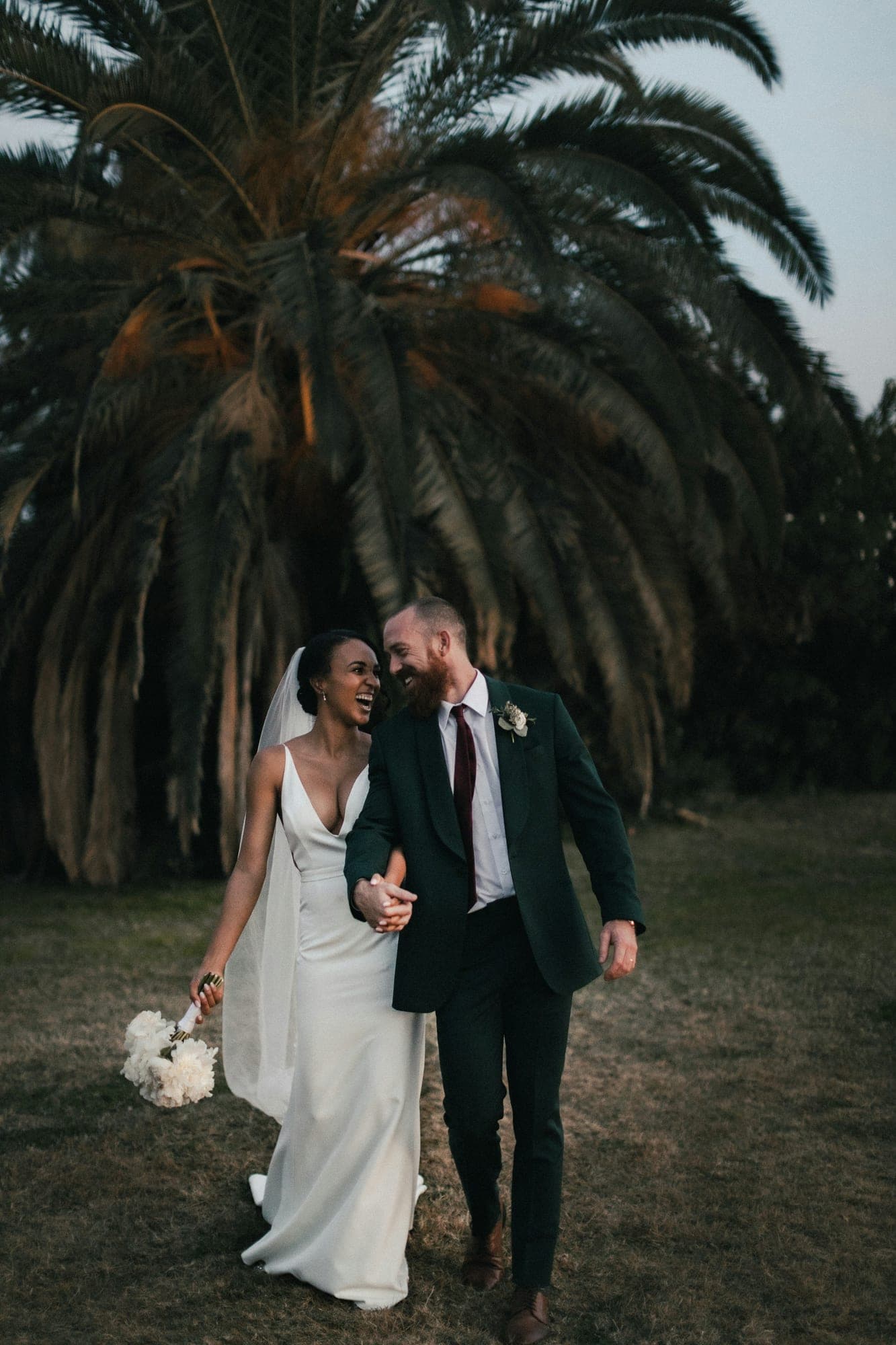
Niente link lunghi da digitare
Gli ospiti inquadrano il codice con la fotocamera e arrivano subito all’album. Niente da dettare o copiare.
Inquadra, apri, goditi le foto
Ogni galleria di ImageAlbums ha il suo codice QR. Stampalo sui segnatavolo, sui biglietti di ringraziamento o su un cartello di benvenuto, così gli ospiti aprono l’album direttamente dalla fotocamera del telefono.

Ogni parte della storia
Un buon album segue l’andamento della giornata. Usa questi spunti come punto di partenza per scegliere e ordinare le tue foto.
Una guida pratica
Il codice QR funziona meglio dove gli ospiti si fermano spontaneamente: sui segnatavolo al ricevimento, su un cartello accanto all’ingresso, sul retro del programma o su una slide proiettata tra un discorso e l’altro. Aggiungi una riga breve come “Inquadra per vedere le foto”, così tutti sanno cosa li aspetta.
Se le foto arriveranno dopo l’evento, stampa il codice QR in anticipo e pubblica prima l’album con qualche foto in evidenza. Dato che il codice punta al link dell’album, lo stesso biglietto stampato continua a funzionare quando aggiungi tutte le altre foto. I biglietti di ringraziamento sono una seconda occasione per condividerlo con tutti i partecipanti.
Perché ImageAlbums
Il tuo album si apre in qualsiasi browser, è perfetto sullo smartphone e resta fuori dai motori di ricerca, a meno che tu non decida diversamente.
Gli ospiti inquadrano il codice con la fotocamera e arrivano subito all’album. Niente da dettare o copiare.
Stampa biglietti con i colori, i caratteri e la foto di copertina del tuo album: un cartello grande o quattro segnatavolo per foglio A4. Oppure scarica il codice in SVG o PNG.
Il codice QR e il link dell’album aprono la stessa galleria, così chi usa la versione stampata e chi quella digitale vede sempre la versione più aggiornata.
Come funziona
Scegli un modello, aggiungi un titolo e carica le prime foto. Puoi aggiungerne altre in seguito senza cambiare il link.
Apri il biglietto stampabile dal pannello Condividi, scegli il tema dell’album o uno stile semplice e stampa su cartoncino.
Aggiungi il codice a segnatavolo, cartelli, programmi o biglietti di ringraziamento, così gli ospiti possono scansionarlo quando vogliono.
Domande frequenti
Sì. Appena viene generato il link dell’album, l’editor mostra un codice QR scansionabile che puoi ricolorare e scaricare in SVG o PNG.
Sì. Il codice punta al link dell’album, quindi aggiornare foto, didascalie o design non cambia il codice. Salva l’album in un account perché resti disponibile a lungo.
No. La fotocamera della maggior parte degli smartphone recenti riconosce direttamente i codici QR e apre l’album nel browser.
Sì. Avvia la presentazione dal vivo su una TV o un proiettore. Mostra le foto a schermo intero con il codice QR nell’angolo, e le foto che aggiungi durante l’evento entrano automaticamente.
Scopri altre occasioni
Crea il tuo album, stampa il suo codice QR e lascia che gli ospiti trovino le foto da soli.
Crea il tuo album