Nello stile del tuo album
La carta da stampare usa i colori, il carattere dei titoli e la foto di copertina del tuo album, così si abbina al resto della cancelleria del matrimonio.
Inquadra e guarda le nostre foto
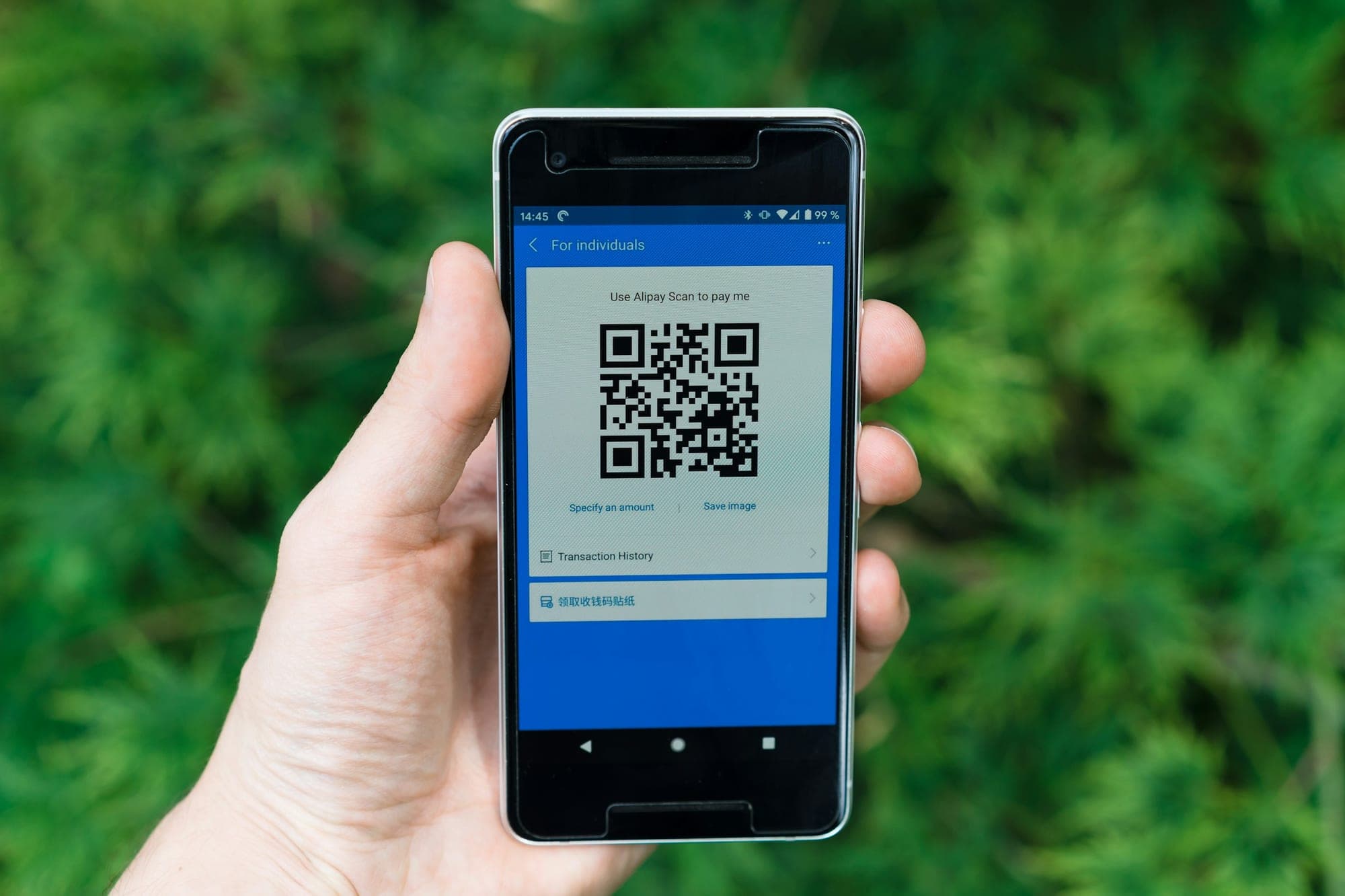
Stampa un cartello per l’ingresso e piccole carte per ogni tavolo. Gli ospiti inquadrano il codice con la fotocamera del telefono e arrivano al tuo album di nozze, dove sfogliano le foto, firmano il guestbook e seguono la presentazione live.
Ogni parte della storia
Un buon album segue l’andamento della giornata. Usa questi spunti come punto di partenza per scegliere e ordinare le tue foto.
Una guida pratica
Di’ cosa apre il codice. La carta di ImageAlbums stampa “Inquadra per vedere le foto” sopra il titolo dell’album, la data del matrimonio e il link scritto per esteso per chi ha una fotocamera che non legge il codice. Se crei un cartello tuo attorno al codice scaricato, usa una frase breve e precisa, come “Inquadra e guarda le nostre foto” o “Il nostro album di nozze: inquadra con la fotocamera”, e di’ agli ospiti cosa troveranno: le foto, un guestbook per i loro messaggi e la presentazione live.
Metti il codice dove gli ospiti stanno fermi con il telefono in mano: il cartello di benvenuto, ogni tavolo della cena, il bar, il tableau de mariage e il tavolo del guestbook. Una carta in cornice o su un piccolo supporto si inquadra più facilmente di una appoggiata in piano. Su una carta da tavolo il codice deve misurare almeno 3 cm di lato; su un cartello d’ingresso letto da qualche passo di distanza, fallo molto più grande.
Lascia il codice su fondo bianco, anche se il resto del cartello è colorato; la carta da stampare lo fa già per te. Stampa prima una sola carta, provala con un iPhone e un telefono Android a distanza di braccio, poi stampa le altre su cartoncino opaco. Le nostre guide alle carte QR da tavolo e ai QR code per le foto del matrimonio hanno altre idee per testi e posizionamento.
Perché ImageAlbums
Il tuo album si apre in qualsiasi browser, è perfetto sullo smartphone e resta fuori dai motori di ricerca, a meno che tu non decida diversamente.
La carta da stampare usa i colori, il carattere dei titoli e la foto di copertina del tuo album, così si abbina al resto della cancelleria del matrimonio.
Stampa una carta grande per un cavalletto o una cornice, oppure quattro carte da tavolo su un foglio A4, con il codice in nero o in uno di quattro colori.
Il codice apre il link del tuo album, quindi le carte stampate settimane prima del matrimonio funzionano anche dopo che hai aggiunto le foto.
Come funziona
Scegli lo stile matrimonio, aggiungi i nomi degli sposi, la data e una foto di copertina. Le altre foto possono arrivare dopo.
Apri la carta da stampare dal pannello Condividi, scegli una carta grande o quattro per foglio, un colore per il codice e il tema dell’album o uno stile semplice.
Metti il cartello all’ingresso e una carta su ogni tavolo, e inquadrane una tu stesso prima che arrivino gli ospiti.
Domande frequenti
Una frase breve che dica cosa apre il codice, come “Inquadra e guarda le nostre foto”. La nostra carta da stampare aggiunge sotto il titolo dell’album, la data del matrimonio e il link scritto per esteso.
No. Il codice apre il tuo album in sola visione. Gli ospiti possono sfogliare le foto, scaricarle se lo consenti, firmare il guestbook e guardare la presentazione live, ma solo tu aggiungi le foto.
Sì. Il codice punta al link dell’album, che resta lo stesso quando aggiungi foto o cambi il design. Pubblica l’album con una foto di copertina, stampa le carte e aggiungi le foto durante o dopo il matrimonio.
Con il piano gratuito la carta riporta una piccola riga “Creato con ImageAlbums”. Con Pro o con il Pass evento viene rimossa o sostituita con il tuo nome.
Crea l’album del matrimonio, stampa il cartello e lascia che ogni ospite trovi le foto dal proprio posto.
Crea il tuo album