Im Stil eures Albums
Die druckbare Karte nutzt die Farben, die Überschriftenschrift und das Titelfoto eures Albums und passt so ganz natürlich zur restlichen Hochzeitspapeterie.
Scannen und unsere Fotos ansehen
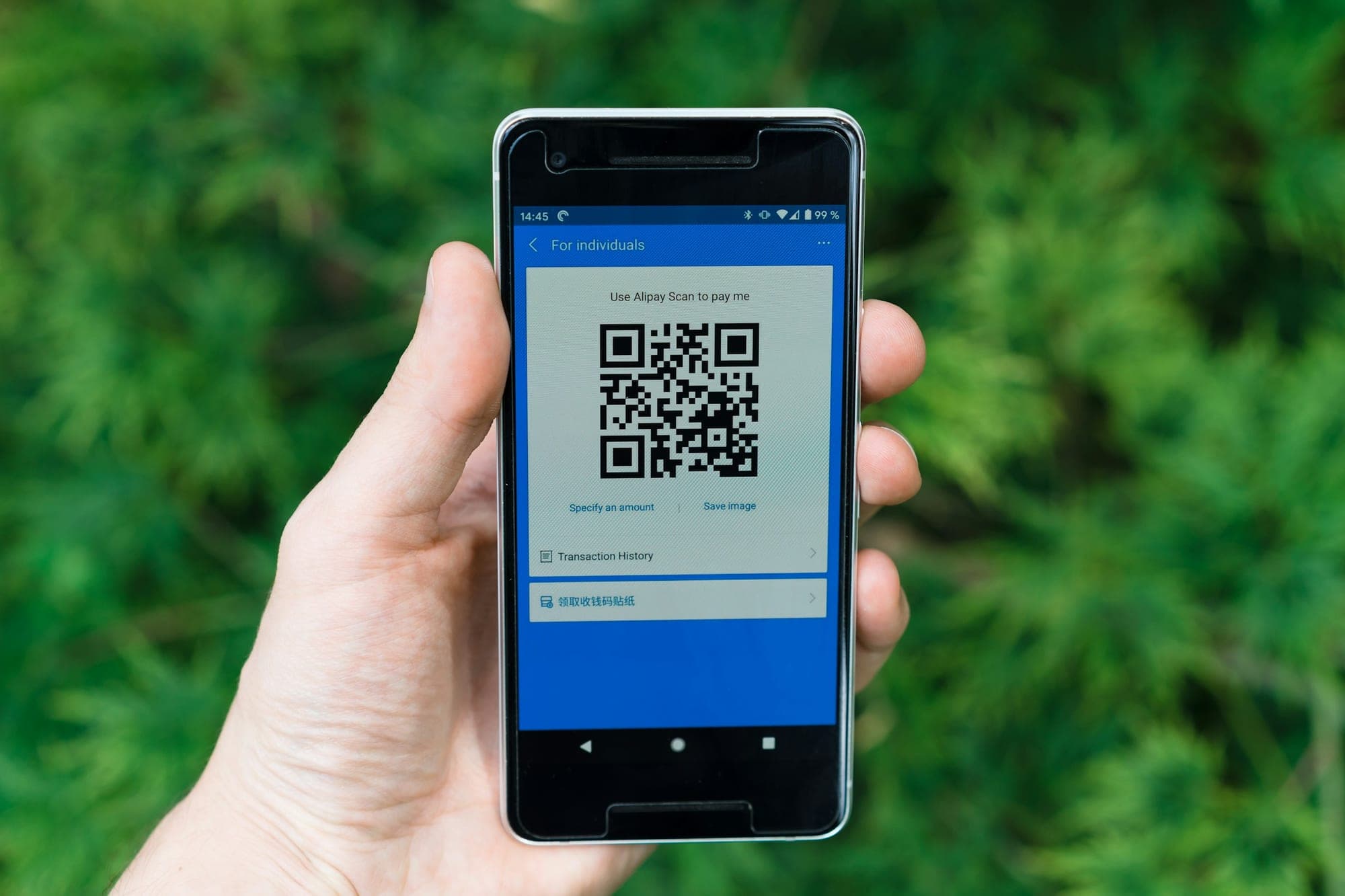
Druck ein Schild für den Eingang und kleine Karten für jeden Tisch. Gäste scannen den Code mit der Handykamera und landen in eurem Hochzeitsalbum, wo sie die Fotos ansehen, ins Gästebuch schreiben und die Live-Diashow verfolgen.
Jeder Teil der Geschichte
Ein gutes Album folgt dem Ablauf des Tages. Nutze diese Ideen als Ausgangspunkt, um deine Fotos auszuwählen und zu ordnen.
Ein praktischer Leitfaden
Sag, was der Code öffnet. Die ImageAlbums-Karte druckt „Scannen und Fotos ansehen“ über den Titel eures Albums, das Hochzeitsdatum und den ausgeschriebenen Link für alle, deren Kamera nicht scannt. Gestaltest du dein eigenes Schild rund um den heruntergeladenen Code, halte den Satz kurz und konkret, etwa „Scannen und unsere Fotos ansehen“ oder „Unser Hochzeitsalbum: mit der Kamera scannen“, und sag den Gästen, was sie dort finden: die Fotos, ein Gästebuch für ihre Nachrichten und die Live-Diashow.
Platziere den Code dort, wo Gäste stehen bleiben und ein Handy in der Hand haben: am Willkommensschild, auf jedem Tisch, an der Bar, am Sitzplan und am Gästebuch-Tisch. Eine Karte im Rahmen oder auf einem kleinen Aufsteller lässt sich leichter scannen als eine, die flach liegt. Auf einer Tischkarte sollte der Code mindestens 3 cm breit sein, auf einem Eingangsschild, das man aus ein paar Schritten Entfernung liest, deutlich größer.
Lass den Code selbst auf schlichtem Weiß, auch wenn der Rest des Schilds farbig ist; die druckbare Karte erledigt das für dich. Druck zuerst eine Karte, scanne sie mit einem iPhone und einem Android-Handy auf Armlänge und druck dann den Rest auf mattem Karton. In unseren Ratgebern zu QR-Tischkarten und zu QR-Codes für Hochzeitsfotos findest du weitere Ideen für Text und Platzierung.
Warum ImageAlbums
Dein Album öffnet sich in jedem Browser, sieht auf dem Handy gut aus und bleibt für Suchmaschinen unsichtbar, solange du nichts anderes wählst.
Die druckbare Karte nutzt die Farben, die Überschriftenschrift und das Titelfoto eures Albums und passt so ganz natürlich zur restlichen Hochzeitspapeterie.
Druck eine große Karte für eine Staffelei oder einen Rahmen oder vier Tischkarten auf einem A4-Blatt, mit dem Code in Schwarz oder einer von vier Farben.
Der Code öffnet den Link eures Albums. Karten, die Wochen vor der Hochzeit gedruckt wurden, funktionieren also auch noch, wenn ihr die Fotos hinzufügt.
So funktioniert’s
Wähl den Hochzeits-Look, gib eure Namen, das Datum und ein Titelfoto ein. Die übrigen Fotos können später folgen.
Öffne die druckbare Karte im Teilen-Bereich und wähle eine große Karte oder vier pro Blatt, eine Code-Farbe und das Album-Design oder einen schlichten Stil.
Stell das Schild an den Eingang und eine Karte auf jeden Tisch und scanne selbst eine, bevor die Gäste kommen.
Ein kurzer Satz, der sagt, was der Code öffnet, etwa „Scannen und unsere Fotos ansehen“. Unsere druckbare Karte ergänzt darunter den Albumtitel, euer Hochzeitsdatum und den ausgeschriebenen Link.
Nein. Der Code öffnet euer Album zum Ansehen. Gäste können die Fotos durchblättern, sie herunterladen, wenn ihr es erlaubt, ins Gästebuch schreiben und die Live-Diashow ansehen, aber nur ihr fügt Fotos hinzu.
Ja. Der Code verweist auf den Albumlink, und der bleibt gleich, wenn du Fotos hinzufügst oder das Design änderst. Veröffentliche das Album mit einem Titelfoto, druck die Karten und füg die Fotos während oder nach der Hochzeit hinzu.
Im kostenlosen Tarif trägt die Karte eine kleine Zeile „Made with ImageAlbums“. Mit Pro oder einem Event-Pass wird sie entfernt oder durch deinen eigenen Namen ersetzt.
Weitere Anlässe entdecken
Erstellt euer Hochzeitsalbum, druckt das Schild und lasst jeden Gast die Fotos von seinem Platz aus finden.
Album starten