Jeder Bildschirm mit Browser
Öffne einen Link auf einem Smart-TV, einem Laptop am Beamer oder einem Tablet. Vollbild mit einem Klick, und der Bildschirm bleibt an.
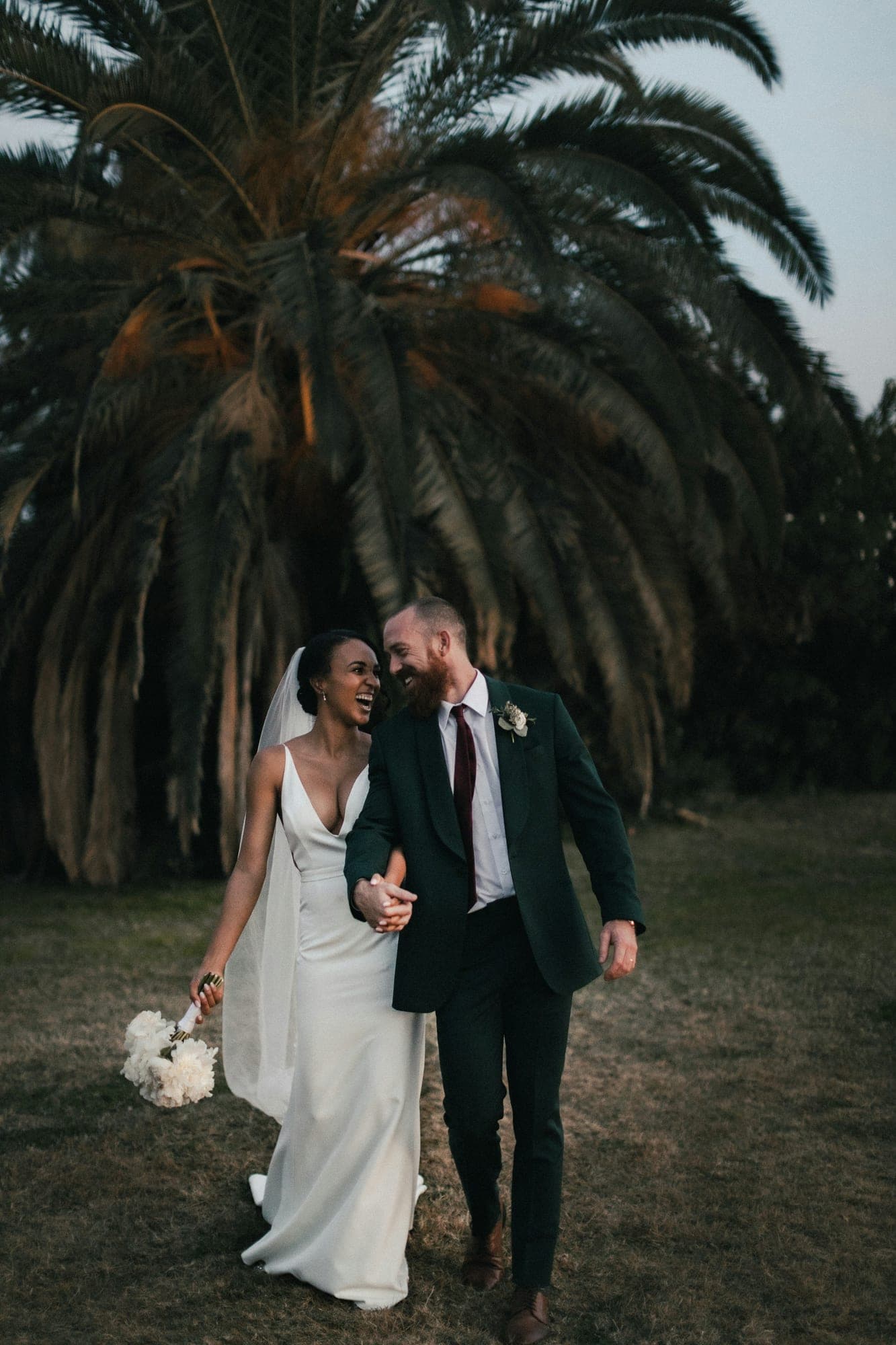
Dein Album auf der großen Leinwand
Öffne die Live-Diashow deines Albums auf einem Fernseher, Beamer oder Laptop. Die Fotos laufen im Vollbild mit einem QR-Code in der Ecke, und neue Fotos, die du während des Events hinzufügst, erscheinen sofort.

Jeder Teil der Geschichte
Ein gutes Album folgt dem Ablauf des Tages. Nutze diese Ideen als Ausgangspunkt, um deine Fotos auszuwählen und zu ordnen.
Ein praktischer Leitfaden
Richte den Bildschirm ein, bevor die Gäste kommen, und lass ihn einfach laufen. Die Diashow spielt das Album in Schleife ab und zeigt einen QR-Code in der Ecke, sodass der Bildschirm selbst dazu einlädt, das Album auf dem Handy zu öffnen.
Wenn während des Events jemand fotografiert, kann er die besten Bilder vom Handy oder Laptop ins Album laden, und die Diashow übernimmt sie innerhalb von Sekunden. Ist das WLAN vor Ort unzuverlässig, verbinde den Bildschirm per Kabel oder über einen Handy-Hotspot.
Warum ImageAlbums
Dein Album öffnet sich in jedem Browser, sieht auf dem Handy gut aus und bleibt für Suchmaschinen unsichtbar, solange du nichts anderes wählst.
Öffne einen Link auf einem Smart-TV, einem Laptop am Beamer oder einem Tablet. Vollbild mit einem Klick, und der Bildschirm bleibt an.
Die Diashow prüft alle paar Sekunden auf neue Fotos und zeigt die neuesten als Nächstes – so laufen Fotos von der Trauung schon auf der Feier.
Ein QR-Code in der Ecke öffnet das Album auf den Handys der Gäste, damit sie alle Fotos durchsehen und ins Gästebuch schreiben können.
So funktioniert’s
Lade Fotos hoch, wähle ein Layout und veröffentliche. Mit einem kostenlosen Konto bleibt das Album erhalten und du kannst während des Events Fotos hinzufügen.
Öffne auf deiner Albumseite die Live-Diashow auf dem Bildschirm und schalte auf Vollbild.
Neue Fotos, die du dem Album hinzufügst, erscheinen innerhalb von Sekunden auf dem Bildschirm.
Einen beliebigen Bildschirm mit aktuellem Webbrowser und Internetverbindung: einen Smart-TV, einen Laptop am Beamer oder ein Tablet.
Die Diashow prüft alle 10 Sekunden auf neue Fotos und zeigt sie als Nächstes.
Nein. Nur die Person, der das Album gehört, fügt Fotos hinzu – so weißt du immer, was auf dem Bildschirm läuft. Gäste können Nachrichten im Gästebuch hinterlassen.
Ja. Sie ist in jedem Album enthalten.
Weitere Anlässe entdecken
Erstelle dein Album und öffne die Live-Diashow auf jedem Bildschirm.
Album starten