与相册风格一致
可打印卡片使用相册的配色、标题字体和封面照片,与婚礼的其他纸品自然搭配。
故事的每个部分
好的相册会顺着当天的节奏展开。以这些为起点,挑选并排列你的照片。
实用指南
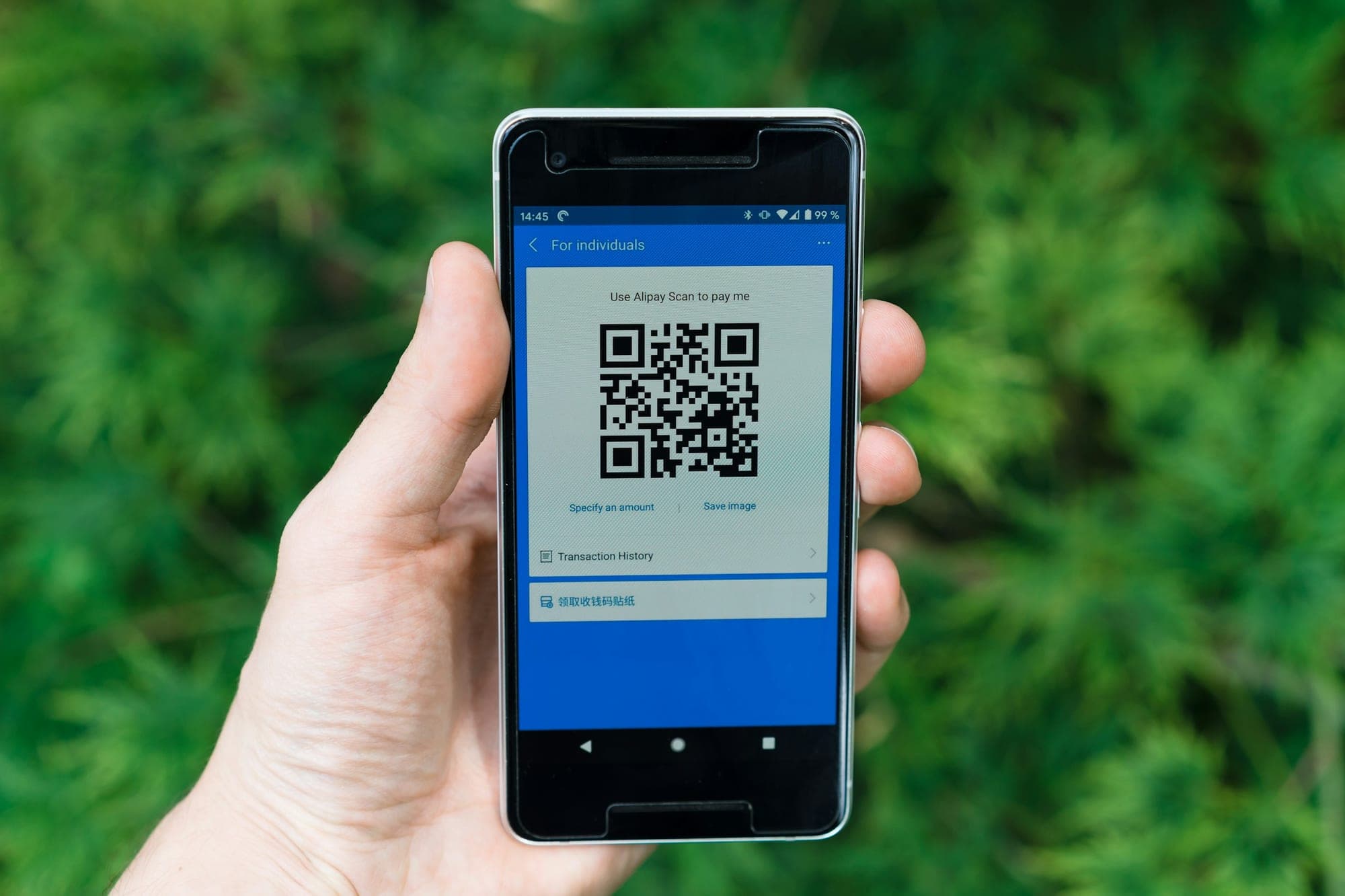
写清楚扫码会打开什么。ImageAlbums 的卡片会在相册标题上方印上“扫码看照片”,并附上婚礼日期和文字版链接,方便相机扫不出来的宾客。如果你用下载的二维码自己设计指示牌,文案要简短具体,比如“扫码看我们的照片”或“我们的婚礼相册:用相机扫一扫”,并告诉宾客里面有什么:照片、可以写祝福的留言簿,以及实时幻灯片。
把二维码放在宾客会拿着手机停下来的地方:迎宾牌、每张宴会餐桌、吧台、座位表和签到台。放在相框或小支架里的卡片比平放在桌上的更容易扫。桌卡上的二维码至少 3 厘米宽;宾客在几步外看的入口指示牌,二维码要做得大得多。
即使指示牌其他部分是彩色的,二维码本身也要放在纯白底上;可打印卡片会自动这样处理。先打印一张,用 iPhone 和安卓手机在一臂远的距离各扫一次,再用哑光卡纸打印其余的。关于文案和摆放的更多点子,可以看我们关于二维码桌卡和婚礼照片二维码的指南。
为什么选择 ImageAlbums
你的相册可在任何浏览器中打开,在手机上显示效果出色,除非你另行选择,否则不会被搜索引擎收录。
可打印卡片使用相册的配色、标题字体和封面照片,与婚礼的其他纸品自然搭配。
可以打印一张放在画架或相框里的大卡,也可以在一张 A4 纸上打印四张桌卡;二维码可选黑色或四种颜色之一。
二维码打开的是相册链接,所以婚礼前几周印好的卡片,在你添加照片之后依然可用。
使用方法
选择婚礼风格,填上你们的名字、日期和封面照片。其余照片可以之后再加。
从分享面板打开可打印卡片,选择一张大卡或每页四张、二维码颜色,以及相册主题或简洁样式。
把指示牌放在入口,每张桌子放一张卡片,并在宾客到达前自己扫一次试试。
一句简短的话,说明扫码会打开什么,比如“扫码看我们的照片”。我们的可打印卡片还会在下方加上相册标题、婚礼日期和文字版链接。
不能。二维码打开的是供浏览的相册。宾客可以浏览照片、在你允许时下载、在留言簿留言并观看实时幻灯片,但只有你能添加照片。
可以。二维码指向相册链接,添加照片或修改设计时链接都不会变。先用一张封面照片发布相册,打印卡片,然后在婚礼当天或之后添加照片。
免费版的卡片上会有一行小字“Made with ImageAlbums”。使用 Pro 或活动通行证后会被移除,或替换成你自己的名字。
探索更多场合