Руководство
Как сделать фотокнигу из фото с телефона
От тысяч фото на телефоне до печатной книги: отбор, проверка качества, вёрстка страниц и печать.
Обновлено
Начните с меньшей подборки, чем кажется нужным
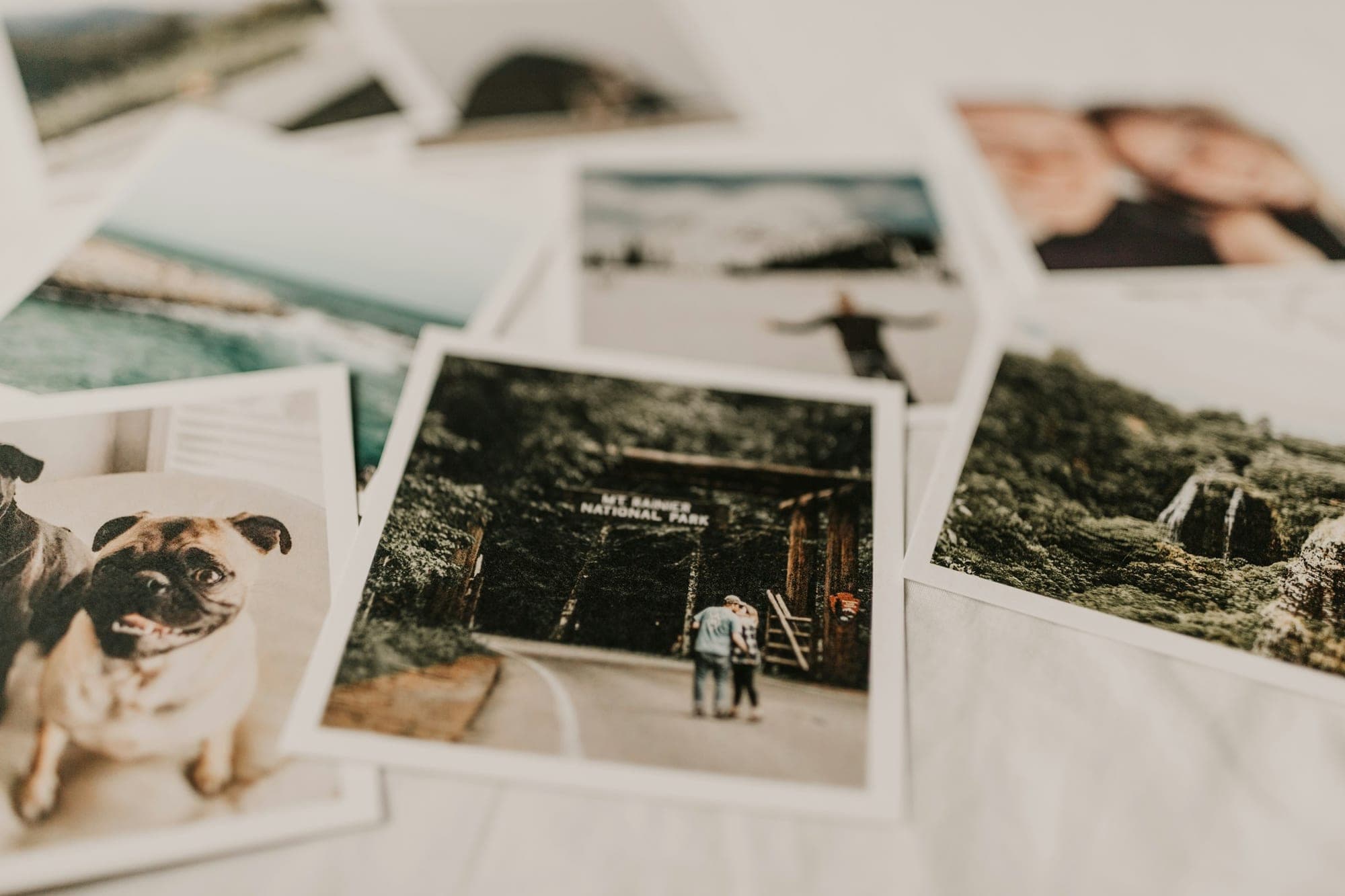
На телефоне может быть тысяча фото из поездки или за год; в хорошую книгу войдёт лишь малая часть. Для книги на 20–40 страниц с одним–четырьмя фото на странице нужно примерно 40–100 снимков. Отбор — основная часть работы, и именно он делает книгу хорошей.
Пройдитесь по снимкам один раз и отметьте любимые, затем просмотрите избранное и оставьте лучший кадр каждого момента. Стремитесь к разнообразию: общие планы, которые задают сцену, люди, детали крупным планом и несколько спокойных фото между насыщенными. Большинство телефонов позволяет по ходу добавлять фото в избранное или новый альбом, и это заметно ускоряет следующие шаги.
Проверьте, что фото хорошо напечатаются
Фото с современных телефонов хорошо печатаются в формате фотокниги. Проблемы обычно создаёт копия, а не камера.
- Используйте оригиналы с телефона или из облачной резервной копии, а не фото, сохранённые из мессенджера, — они часто сжаты.
- Избегайте скриншотов и сильно увеличенных фото: при печати они теряют детали.
- Ночные снимки и фото в помещении могут хорошо выглядеть на ярком экране и темно на бумаге. При необходимости немного осветлите их.
- Фото HEIC с iPhone подходят; большинство сервисов сами их конвертируют.
Выберите формат
Квадрат 20 × 20 см — классический формат фотокниги, он подходит для смеси вертикальных и горизонтальных фото. Вертикальный A4 проще напечатать дома на обычном принтере. Определитесь до вёрстки страниц: смена формата потом изменит кадрирование каждого фото.
На квадратной странице горизонтальные фото при заполнении страницы обрезаются по бокам, а вертикальные — сверху и снизу. Для большинства снимков это нормально, но проверьте те, где что-то важное находится у края, и сдвиньте кадрирование, чтобы головы и руки остались в кадре.
Верстайте страницы с ритмом
- Отдайте самым сильным фото целую страницу.
- Объединяйте похожие кадры, например серию фото еды или портретов, в сетку на одной странице.
- Время от времени добавляйте страницу с фото и несколькими строками истории.
- Не размещайте лица у самого края страницы, где их может задеть обрезка.
- Оставьте место для обложки, посвящения и задней обложки.
Печать дома или в фотолаборатории
Дома печатайте книгу A4 в «Реальном размере», с двух сторон, на плотной бумаге около 160–200 г/м². В типографии или фотолаборатории уточните обрезной формат книги и отправьте PDF с вылетами 3 мм, чтобы у фото в обрез после резки не осталось белой полоски. В копицентре страницы обычно могут сшить на пластиковую или металлическую пружину или сделать клеевой переплёт; для короткой книги подойдёт брошюра на скрепках.
Что бы вы ни выбрали, сначала напечатайте пробную страницу и проверьте цвета и резкость, прежде чем печатать всю книгу. Экраны ярче бумаги, поэтому страница, которая хорошо выглядит на телефоне, часто печатается чуть темнее; если пробная страница выглядит тускло, немного осветлите самые тёмные фото и напечатайте снова. Тёмный фон страниц смотрится эффектно, но на домашнем принтере расходует много чернил.
Фотокнига в ImageAlbums
Редактор фотокниг ImageAlbums работает в браузере. Добавьте фото с телефона или начните с уже созданного альбома, выберите одну из десяти тем, и страницы сами разложатся по десяти макетам; затем всё можно двигать, кадрировать и подписывать. Книги бывают 20 × 20 см или A4, до 40 страниц, со страницей гостевой книги для сообщений из вашего альбома и QR-кодом на задней обложке, который открывает весь онлайн-альбом. Редактор предупреждает о фото, которые при печати получатся размытыми, а PDF содержит вылеты и встроенные шрифты.
Оформить книгу и скачать PDF можно бесплатно с бесплатным аккаунтом. В бесплатных книгах на задней обложке есть небольшая подпись «Создано в ImageAlbums»; с Pro она убирается или заменяется вашим именем. В бесплатном альбоме помещается до 50 фото — этого хватает для большинства книг.